- 多主机数据库
- 数据库之间的复制采用DFSR 复制(从Window 2008开始)
- 活动目录存放的数据形式是键值对,不存放实体
- 是Windows 诸多软件产品底层身份验证基础
AD 活动目录用户重命名
- Get-ADUser -Identity helpdesk -Properties name
- 得到用户的Guid 使用Guid 重命名 用户的Name属性
- Rename-ADObject -Identity 074236ec-08f0-4bd2-b04e-57de5e3faff7 -NewName ‘HelpDesk01’
windows 启动修复
参考 https://www.abackup.com/easybackup-tutorials/windows-10-startup-repair-command-prompt-6540.html
启动设置安全模式
如果您无法访问Windows 10,则需要执行以下操作:
- 按住计算机机箱上的电源开关约5秒钟,直到计算机完全关闭。
- 再次通电。当它开始加载Windows 10时,再次按住电源开关以强制再次关机。
- 重复此操作3-4次。当Windows 10检测到太多失败的启动时,它会自动启动到Windows 恢复。
在Windows恢复中,选择“疑难解答”->“高级选项”->“启动设置”。从那里,按“6)”键以在下次重新启动时使用命令提示符启动到Windows 10安全模式。
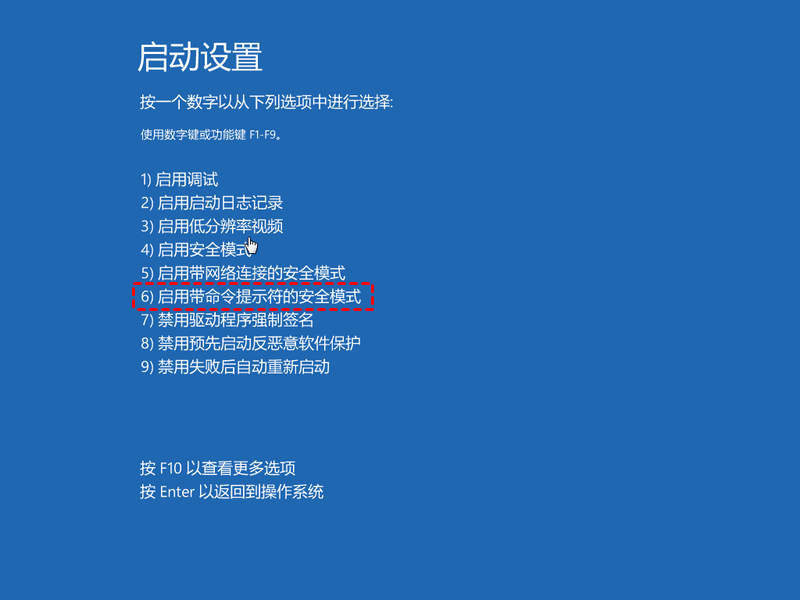
如果您一开始无法访问您的Windows 10,请按照上述步骤反复强制关闭您的计算机,以将您的电脑引导至Windows恢复环境。
到达那里后,选择“疑难解答”->“高级选项” ->“命令提示符”。然后,您将能够直接从Windows恢复中打开CMD。

从Window安装盘中进入恢复环境打开命令提示符
开机时按“F12”或“del”键进入BIOS中修改引导顺序,选择从安装设备(U盘或光盘),然后进入安装界面。选择版本和语言后,点击“下一页”后的安装界面中点击左下角的“修复计算机”进入恢复环境,选择“疑难解答”->“高级选项” ->“命令提示符”

如何通过Windows 10命令行修复系统启动?
✔ 解决方案1:使用SFC修复Windows 10
SFC(系统文件检查器)是一个命令行实用程序,可以扫描Windows系统文件中的损坏情况,并用已知的良好版本替换任何损坏或丢失的受保护的系统文件。在命令提示符中,输入以下命令并按“Enter”。
sfc /scannow

✔ 解决方案2:Windows 10运行Bootrec命令提示符修复启动项问题
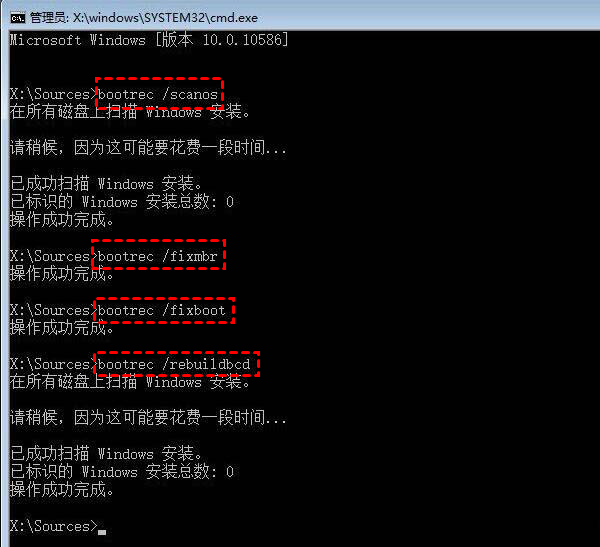
Bootrec.exe是一个标准的免费实用程序,旨在解决Windows恢复环境中的启动问题。如果Windows 10启动修复不起作用,您可以尝试使用BootRec命令修复Windows 10。
步骤1:您需要一张Windows安装DVD。如果你没有,你可以在Windows 10中创建恢复驱动器或创建可启动媒体。
步骤2:启动到Windows安装程序后,选择“修复您的计算机”->“疑难解答”->“高级选项”->“命令提示符”。如果您使用的是恢复驱动器,请单击“疑难解答”->“高级选项”->“命令提示符”。
步骤3:在命令提示符中,依次键入以下命令:
- Bootrec /Fixmbr(此命令将修复主引导记录的任何损坏问题)
- Bootrec /Fixboot(如果Windows检测到损坏,此命令将尝试在硬盘上写入新的引导扇区。)
- Bootrec /Rebuildbcd(此命令可能修复“缺少引导管理器”之类的错误,如果您有双引导配置,还可以恢复旧版本Windows的引导条目)
✔ 解决方案3:使用命令行重置Windows 10
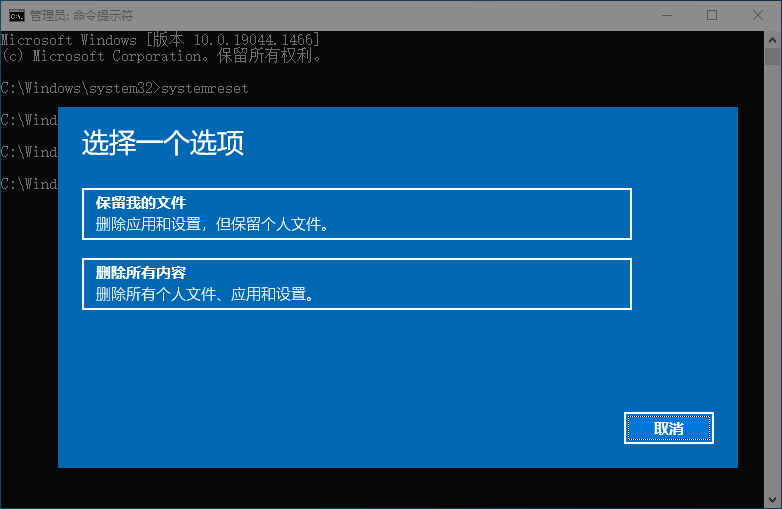
要使用“重置此电脑”功能来重置Windows 10 ,请按照以下说明操作:
在提升的命令提示符中键入“systemreset”,然后按“Enter”。
解决方案4:使用命令提示符运行系统还原
如果以上3种命令提示符修复系统启动项的解决方案都不能解决您的Windows 10启动问题,您可以考虑是否将您的Windows 10系统恢复到之前的日期。但是,值得注意的是,它不会恢复文档、音乐、电子邮件或个人文件。如果您坚持这样做,请参见下文:
步骤1:使用命令提示符进入Windows 10安全模式。
步骤2:如果需要,使用管理员帐户登录。显示命令提示符后,先在命令提示符窗口中输入“rstrui.exe”,然后按“Enter”继续。
Network: 查看连接过wifi的密码
netsh wlan show profile name=’thtf-wifi01′ key=clear
name 为SSID 名称
Powershell 使用注册表条目
- 列出注册表条目
- 获取单个注册表条目
- 设置单个注册表条目
- 创建新注册表条目
- 重命名注册表条目
- 删除注册表条目
- https://learn.microsoft.com/zh-cn/powershell/scripting/samples/working-with-registry-entries?view=powershell-7.4
Get-Item -Path Registry::HKEY_LOCAL_MACHINE\SOFTWARE\Microsoft\Windows\CurrentVersion |
Select-Object -ExpandProperty Property
若要在可读性更强的窗体中查看注册表条目,请使用 Get-ItemProperty:
Get-ItemProperty -Path Registry::HKEY_LOCAL_MACHINE\SOFTWARE\Microsoft\Windows\CurrentVersion
获取单个注册表条目
通过使用 Get-ItemProperty,可使用 Path 参数指定键的名称,使用 Name 参数指定 DevicePath 条目的名称。
Get-ItemProperty -Path HKLM:\Software\Microsoft\Windows\CurrentVersion -Name DevicePath
也可以使用
reg query HKLM\SOFTWARE\Microsoft\Windows\CurrentVersion /v DevicePath